ஸ்கை ட்ரைவ் எப்பவுமே அப்படித்தான்….!


இன்று ஸ்கை ட்ரைவ், இப்போது விண்டோஸ் ஆப்பரேட்டிங் சிஸ்டத்தின் மையப் பகுதியாக, அதிலிருந்து நீக்க முடியாத பகுதியாக அமைக்கப்பட்டுள்ளது.

மைக்ரோசாப்ட் நிறுவனம், தன் வாடிக்கையாளர்களுக்கு, க்ளவ்ட் கம்ப்யூட்டிங் முறையில், பைல்களை சேவ் செய்திட, ஸ்கை ட்ரைவ் புரோகிராமினை உருவாக்கியது.
நமக்குத் தேவை எனில், இதில் மைக்ரோசாப்ட் அக்கவுண்ட் மூலம், நம் பைல்களை இதில் சேமித்து வைக்கலாம். எங்கு சென்றாலும், எந்த கம்ப்யூட்டரிலிருந்தும், நம் பைல்களைப் பெற்று, எடிட் செய்திடலாம். இந்த வசதி பரவலாகப் பயன்படுத்தப்படுகிறது.

இதனைத் தன் வாடிக்கையாளர்கள் மிகவும் விரும்பிப் பயன்படுத்துகின்றனர் என்பதனை அறிந்த மைக்ரோசாப்ட், தன் விண்டோஸ் சிஸ்டத்தின் நீக்க முடியாத ஒரு பகுதியாக ஸ்கை ட்ரைவினை ஏற்படுத்தியுள்ளது.
விண்டோஸ் 8.1 ஆப்பரேட்டிங் சிஸ்டத்தில், நீங்கள் ஸ்கை ட்ரைவ் 

புரோகிராம் பயன்படுத்த தனியே ஒரு டெஸ்க்டாப் க்ளையண்ட்டை அமைக்க வேண்டியதில்லை; அல்லது விண்டோஸ் 8 சிஸ்டத்தில் மேற்கொண்டது போல, விண்டோஸ் ஸ்டோரிலிருந்து எந்த அப்ளிகேஷனையும் தரவிறக்கம் செய்து இயக்க வேண்டியதில்லை.

இது விண்டோஸ் 8.1 ஆப்பரேட்டிங் சிஸ்டத்தின் ஒரு பகுதியாகவே தரப்படுகிறது. நம் கம்ப்யூட்டர் செயல்பாட்டு அனுபவத்தின் மையப் பகுதியாகவே இது இயங்குகிறது. இத்தகைய இணைப்பு நமக்குச் சொல்வது என்ன? இது போன்று அமைக்கப்பட்டிருப்பதால் ஏற்படும் விளைவுகள் என்ன என்று இங்கு பார்க்கலாம்.

விண்டோஸ் 8.1 சிஸ்டத்துடன், ஸ்கை ட்ரைவ் ஒருங்கிணைக்கப்பட்டுள்ளது என்பதனை, நாம் விண்டோஸ் 8.1 இன்ஸ்டால் செய்திடுகையிலேயே உணரலாம்.

ஆப்பரேட்டிங் சிஸ்டத்தில் நம் தனி விருப்பங்களைஅமைக்கையிலேயே, “SkyDrive is your cloud storage” என்ற செய்தி நமக்குத் தரப்படுகிறது. நீங்கள் பயன்படுத்தப் போகிறீர்களா? அல்லது உங்களுக்கு ஸ்கை ட்ரைவ் தேவையா என்றெல்லாம் கேட்கப்படுவதில்லை.

ஸ்கைட்ரைவ் புரோகிராம் சிஸ்டத்தில் உள்ளது. உங்களுக்குத் தேவை இல்லை என்றால், அதன் இயக்கத்தின் மாறா நிலைகளை மாற்றி அமைக்கலாம். ஆனால், ஆப்பரேட்டிங் சிஸ்டத்திலிருந்து அதனை அழிக்க முடியாது. அதன் இயக்கத்தினை நிறுத்த முடியாது.
முதலாவதாக, ஸ்டார்ட் ஸ்கிரீனிலேயே, ஸ்கைட்ரைவிற்கான டைலைக் காணலாம். இதனைப் பயன்படுத்த நீங்கள் விரும்பவில்லை எனில், அதற்கான டைலை மறைத்து வைக்கலாம்.
 
அடுத்து பைல் எக்ஸ்புளோரரில் ஸ்கை ட்ரைவ் பிரிவு கிடைக்கும். இதனை நீங்கள் மறைத்து வைக்க முடியும். நீங்கள் இதனைப் பார்க்கவோ, அல்லது பயன்படுத்தவோ விரும்பவில்லை என்றால், நீங்கள் மைக்ரோசாப்ட் அக்கவுண்ட் டிற்குப் பதிலாக, லோக்கல் அக்கவுண்ட் ஒன்றைப் பயன்படுத்தலாம்.
 
நீங்கள் யூசர் போல்டருக்குச் சென்றால், (“C:\Users\Your User Name”) அங்கே, மாறா நிலையில் யூசர் போல்டர்களில் ஒன்றாக, Sky Driveஅமைக்கப்பட்டிருப்பதனைக் காணலாம். ஆனால், லோக்கல் யூசர் அக்கவுண்ட் பயன்படுத்துகையில், ஸ்கை ட்ரைவ் போல்டர் கிடைக்காது.

இவற்றுடன், ஸ்கை ட்ரைவ் பெர்சனல் கம்ப்யூட்டர் செட்டிங்ஸ் அமைப்பில், தனக்கென ஒரு பிரிவினைக் கொண்டிருப்பதனைக் காணலாம். எனவே, விண்டோஸ் 8.1 சிஸ்டத்திலிருந்து, ஸ்கை ட்ரைவினை நீக்க முடியாது. 

இதனை அன் இன்ஸ்டால் செய்திடவும் முடியாது.
அன் இன்ஸ்டால் ஆப்ஷன் இல்லாமல் தரப்படும் ஒரே அப்ளிகேஷன் ஸ்கை ட்ரைவ் அப்ளிகேஷன் தான். எனவே, நீங்கள் விரும்பினாலும், விரும்பாவிட்டாலும், ஸ்கை ட்ரைவ் போல்டர், உங்கள் யூசர் ப்ரபைலில் காணப்படும். பயன்படுத்தாவிட்டாலும் அதன் ஒருங்கிணைக்கும் (synchronization service) சேவையும் எப்போதும் கிடைக்கும் வகையில் தயாராக இருக்கும்.

விண்டோஸ் 8.1 சிஸ்டத்தில், ஸ்கை ட்ரைவின் சில மாறா நிலை அமைப்புகளை மட்டுமே மாற்ற முடியும் என்று கூறப்படுகிறது. அவை என்ன என்று இங்கு பார்க்கலாம்.

வேர்ட், வேர்ட்பேட் அல்லது டாகுமெண்ட் தயாரிக்கப்படும் எந்த சாப்ட்வேர் அப்ளிகேஷனில் நீங்கள் ஒரு டாகுமெண்ட்டைத் தயாரித்தால், அது ஸ்கை ட்ரைவின் துணை போல்டராக உள்ள Documents என்பதில் சேவ் செய்யப்படும். முந்தைய விண்டோஸ் சிஸ்டத்துடன் ஒப்பிடுகையில், இதில் ஒரு முக்கிய மாற்றம் உள்ளது.

விண்டோஸ் 7 மற்றும் விண்டோஸ் 8 சிஸ்டங்களில் டாகுமெண்ட் தயாரிக்கையில், அவை மாறா நிலையில், Documents லைப்ரேரியில் சேவ் செய்யப்படும். விண்டோஸ் 8.1 சிஸ்டம் சேவ் செய்திடும் இடம் பிடிக்கவில்லை என்றால், அதனை விண்டோஸ் 7 அல்லது விண்டோஸ் 8 சிஸ்டம் சேவ் செய்திடும் Documents லைப்ரேரிக்கு மாற்றிக் கொள்ளலாம்.

உங்களுடைய போல்டரில் காணப்படும் போட்டோக்கள் அனைத்தும் ஸ்கை ட்ரைவிற்குத் தானாக அப்லோட் செய்யப்படும். இந்த போல்டர் Pictures லைப்ரேரியில் இருக்கும்.

உங்கள் கம்ப்யூட்டரின் கேமரா அப்ளிகேஷன் இங்குதான் அனைத்து போட்டோக்களையும் சேவ் செய்திடும். பின்னர், விண்டோஸ் 8.1 சிஸ்டத்தில், இவை ஸ்கை ட்ரைவிற்கு அனுப்பப் படுகின்றன. இதனையும் நீங்கள் விரும்பினால் மாற்றிக் கொள்ளலாம்.

விண்டோஸ் 8.1, பைல்களை ஸ்கை ட்ரைவ் மூலம் ஒருங்கிணைத்து க்ளவ்ட் கம்ப்யூட்டிங் முறையில் சேவ் செய்வது நமக்கு நல்லதுதான். பைல்களை எங்கிருந்தும் பெறலாம்; மேலும் அவை பத்திரமாகவும் பாதுகாப்பாகவும் இருக்கும்.

ஆனால், சிலர், மைக்ரோசாப்ட் நம் மீது திணிக்கும் நடைமுறையாக இதனைக் கருதுகின்றனர். இதனால், பிரச்னை வரலாம் என எதிர்பார்க்கின்றனர். ஒவ்வொரு பயனாளரும் இது குறித்து தங்களின் கருத்துக்களைக் கொண்டிருக்கின்றனர். நீங்கள் உங்களுக்கு உகந்தபடி செயல்படலாம்.

உங்கள் கணினி மற்றும் லேப்டாப்களுக்கு AVIRA ANTIVIRUS SOFTWARE புதிய பதிப்பு இலவசம்


வைரஸ் தாக்குதல்களிலிருந்து கணனிக்கு பாதுகாப்பு கொடுக்கும் ஒரு நல்ல வைரஸ் எதிர்ப்பு மென்பொருள் Avira Antivirus Software.

தற்பொழுது புதிய பதிப்பைக் (Avira New Version 2014) கண்டிருக்கும் இம்மென்பொருள் உங்கள் கணினியை முழுவதுமாக பாதுகாக்கிறது. உங்கள் தனிப்பட்ட தகவல்கள், விபரங்களை திருடும் Virus, Malware, போன்றவற்றை தடுத்து, உங்களுக்கான Privacy பாதுகாப்பை ஏற்படுத்திக் கொடுக்கிறது.


இம்மென்பொருள் இலேசானதும் , சக்திமிக்கதாகவும் உள்ளது. இது 1. Real-Time malware detection,  2. pop-up blocker, 3. privacy tools மற்றும் தேடல்முடிவுகளுக்கான 4. safety ratings போன்றவற்றை வழங்குகிறது.

Avira-antivirus-software-with-Advanced-Real-Time-Protection

Features of Avira antivirus – மென்பொருளின் சிறப்புகள்:

1. Advanced Real-Time Protection
இது அவிரா ஆன்டி வைரசின் புதுமையான கண்டறிதல் தொழில்நுட்பமாகும். இத்தொழில்நுட்பம் மூலம் அனைத்துவிதமான தீங்கிழைக்கும் வைரஸ்களை எளிதாக கண்டறிந்து தடுக்கிறது.

2. AntiAd/AntiSpyware
இந்த நுட்பமானது தேவையில்லா விளம்பரங்களைக் கொடுக்கும் Adware மற்றும் ஆன்லைனில் தனிப்பட்ட தகவல்களை திருடும் புரோகிராம்களை தடுக்கிறது.

3. Browser Tracking Blocker
இந்த நுட்பமானது  இலவச தேடல் கருவிப்பட்டைகள்   (Free Browser tool bar) உங்களுடைய ஆன்லைன் நடவடிக்கைகளை பதிவு செய்வதை தடுக்கிறது.

4. Website Safety Advisor
இந்த வசதியானது, நீங்கள் இணையத்தில்  தேடும் தேடல் முடிவுகளுக்கான பாதுகாப்பு மதிப்பீடுகளை (Safety Ratings) வழங்குகிறது. இதன் மூலம் உங்களுக்குத் தேவையான நம்பகமான தேடல் முடிவுகளை கண்டறிய முடியும்.

Avira Antivirus software இவலசமாக தரவிறக்கம் செய்ய :


கட்டணம் செலுத்தியும் மேலதிக வசதிகளுடன் Avira antivirus software இணையம் வழியே தரவிறக்கம் செய்துகொள்ள முடியும்.

கார்களில் வருகிறது ஆண்ட்ராய்ட்


கோடிக்கணக்கான மொபைல் பயனாளிகளின் கைகளில் உலவும் ஆண்ட்ராய்ட் சேவை இனி கார்களிலும் வலம் வர உள்ளது. இதற்காக புதிய தொழில்நுட்ப கூட்டணி அமைக்கப்பட உள்ளது.

‘திறந்த வாகன கூட்டணி’ (OAA) என்ற இந்த அமைப்பில் ஹோண்டா, ஆடி, ஜி.எம்., கூகுள், ஹுண்டாய், ந்விடியா ஆகிய நிறுவனங்கள் இணைந்து தொழில்நுட்ப சேவைகளை வழஙகுவுள்ளன. இந்தக் கூட்டணியானது புதிய கருவிகளை இயக்க உதவி புரிவதுடன், பாதுகாப்பான கார் சேவையுடன், அனைவருக்கும் எளிமையான சேவைகளை வழங்கவும் பாடுபடும்.


இந்த சேவையை வாகனங்களில் பொருத்துவதன் மூலம் த்டையற்ற சாலை பயணத்துடன், பாதுகாப்பான வாகன சேவையையும் உறுதிப்படுத்திக்கொள்ள முடியும். வாகனத்தில் டிஜிட்டல் வாழ்க்கை முறையை அனுபவிக்க வகை செய்யும் இந்த தொழில்நுட்பத்தை நுகர்வோர் வரவேற்கிறார்கள்.

சாம்சங் நோட்ப்ரோ; உலகின் பெரிய கைக்கணினி


பெரிய தொடுதிரை கொண்ட சாம்சங் காலக்ஸி நோட்ப்ரோ அறிமுகப்படுத்தப் பட்டுள்ளது.

உலக எலெக்ட்ரானிக் திருவிழா அமெரிக்காவின் லாஸ் வேகாஸ் நகரில் இன்று தொடங்கி கோலாகலமாக நடைபெற்று வருகிறது. இத்திருவிழாவில் எலெக்ட்ரானிக்ஸ் தயாரிப்பில் முன்னணி வகிக்கும் சாம்சங் நிறுவனம் உலகிலேயே பெரிய திரையை கொண்ட 12.5 இன்ச் “நோட்ப்ரோ” எனப்படும் கைக்கணினியை அறிமுகப்படுத்தியுள்ளது.

இந்த நோட்ப்ரோ இரண்டு வகைகளில் வடிவமைக்கப்பட்டுள்ளது. ஒன்று வைஃபை மூலம் இயங்கும் வகையிலும் மற்றொன்று 4ஜி மூலம் இயங்கும் வகையிலும் வடிவமைக்கப்பட்டுள்ளது. இது 4 மில்லியன்களுக்கும் அதிகமான பிக்ஸல்களைக் கொண்ட 2560 x 1600 ஸ்கிரீன் அளவைக் கொண்டுள்ளது. இதில் 8 மெகா பிக்ஸல் பின்புற கேமிராவும், 10 நாட்கள் நீடிக்கக் கூடிய 9500mAh பேட்டரியும் உள்ளது. ஈதனுடைய எடை 750 கிராம்.

ஆன்டிராய்ட் கிட்கேட் துணையுடன் இந்த கைகணினி இயங்குகிறது. ஆனால் இதன் உள்முகம் மறுசீரமைக்கப்பட்டு முந்தைய ஆன்டிராய்டு ஸ்கிரீன் மாற்றப்பட்டு புதிய எண்ணற்ற ஸ்கிரீன்களை ஏற்கும் வகையில் அமைக்கப்பட்டுள்ளது. மேலும் இதனை சிறிய மடிக்கணினி போலவும் பயன்படுத்தலாம். இதன் ஸ்கிரீனை மடிக்கணினியில் செய்வது போல நான்காக பிரிக்கலாம். இதனுடன் கூடுதல் இணைப்பாக ஒரு மவுஸ்(mouse), கிபோர்ட் (wireless keyboard)உள்ளது.

சாம்சங் நோட்ப்ரோவின் சிறப்பம்சங்கள்

அளவு: 295.6 x 204 x 7095mm

எடை: 759g (ஒய்-ஃபை வெர்ஸன்), 759g (3ஜி/எல்டீஈ வெர்ஸன்)

ஆன்டிராய்ட் 4.4 (kitkat)

12.2 இஞ்ச் எல்சிடி ஸ்கிரீன்

2.3GHz குவாட்-கோர் ஸ்னேப்ட்ராகன் 800 Processor(LTE வெர்ஸன்)

1.9GHz எக்ஸினொச் 5 ஆக்டா ப்ராசசர் (3G வெர்ஸன்)

3GB RAM

32/64GB ஸ்டோரேஜ்

64GB மைச்ரோ எச்டி சப்போர்ட்

LED ஃப்லேஷுடன் கூடிய 8 Mega picxal கேமரா.

வை-ஃபை 802.11 ஏ/பி/ஜி/என்/ஏசி மிமோ(MIMO) தொழில்நுட்பம்.

ப்லூடூத் 4.0

யுஎஸ்பி 3.0

9500mAh பேட்டரி.

ஸ்மார்ட் போன்களில் இருக்கும் சென்சார்கள்!


இன்று திறன் வாய்ந்த ஸ்மார்ட் போன்களில், தற்போது அதிகம் புழக்கத்தில் இருப்பது, சென்சார் தொழில் நுட்பமாகும். இதனை உணர்வலை தொழில் நுட்பம் என அழைக்கின்றனர்.

வரும் ஆண்டுகளில், இந்த தொழில் நுட்பத்தில் மிகப் பெரிய அளவில் மாற்றங்கள் ஏற்படப் போகின்றன. ஒரு சிக்னல் அல்லது தூண்டுதலைப் பெற்று, அதற்கேற்ற வகையில் இயங்குவதே சென்சார் தொழில் நுட்பமாகும்.
இது ரேடியோ அலையாகவோ, வெப்பமாகவோ, ஒளியாகவோ இருக்கலாம். தற்போது புழக்கத்தில் இருக்கும் பலவகையான சென்சார் பற்றி இங்கு தெரிந்து கொள்ளலாம்.

டேப்ளட் பி.சி., ஸ்மார்ட் போன்கள் மற்றும் லேப்டாப் கம்ப்யூட்டர்களில் இது பயன்படுத்தப்படுகிறது. இவற்றில் இயங்க்கும் பேட்டரியின் வாழ்நாளை நீட்டிக்க இது பயன்படுகிறது.

டிஸ்பிளேயினைச் சரி செய்து, நாம் நன்றாகப் பார்க்க வசதி செய்கிறது. அதிக ஒளியுடன் திரைக் காட்சி இருந்தால், அதனைக் குறைத்து, காட்சியினைத் தெளிவாகக் காட்டுவதுடன், அதன் மூலம் பேட்டரியின் வாழ்நாளை நீட்டிக்கச் செய்கிறது.

இந்த தொழில்நுட்பம், உங்கள் மொபைல் போனின் திரை உங்கள் உடம்புக்கு எவ்வளவு அருகாமையில் உள்ளது என்பதைக் கணிக்கிறது. காதருகே கொண்டு சென்றவுடன், திரைக் காட்சி அணைக்கப்படுகிறது. அத்துடன், 
 தேவையற்ற திரைத்தொடுதல்களை உணரா வண்ணம் செயல்படுகிறது.

உங்கள் காதுகளில் இருந்து போனை எடுத்த பின்னரே, நிறுத்தி வைக்கப்பட்ட அனைத்தும் செயல்படும். இதனால், காதுகளால் போனில் ஏற்படும் தொடு உணர்வு மூலம் தேவையற்ற போன் செயல்பாடுகள் நிறுத்தப்படுகின்றன.

ஐபோனைப் பொறுத்தவரை, இந்த சென்சார், திரைச் செயல்பாட்டினை அறவே நிறுத்தி, தொடு உணர்ச்சியினைக் கண்டறியும் சர்க்யூட்டின் செயல்பாட்டினையும் முடக்குகிறது.

தொடக்கத்தில், இந்த தொழில் நுட்பம், இராணுவ நடவடிக்கைகளுக்கு மட்டுமே பயன்படுத்தப்பட்டது. 1980க்கும் பின்னர், பொதுமக்களுக்கும் தரப்பட்டது. நீங்கள் இருக்கும் இடத்தை, இந்த தொழில் நுட்பத்தின் பின்னணியில் இயங்கும் வரைபடம் கண்டறிந்து, ஸ்மார்ட் போனின் திரையில் காட்டுகிறது.

இதனைக் கொண்டு, நீங்கள் செல்ல வேண்டிய இடத்திற்கான வழியைக் கண்டறியலாம். இதற்கான சாட்டலைட்கள் விண்ணில் புவியை ஒரு நாளில் இருமுறை சுற்றி வருகின்றன. இதனைத் தொடர்ந்து “Assisted GPS” என்ற தொழில் நுட்பமும் தற்போது புழக்கத்தில் உள்ளது.

நேரடியாக சாட்டலைட்டைத் தொடர்பு கொள்ள முடியாத போது, இந்த தொழில் நுட்பம், இடையே உள்ள சர்வர்களின் உதவியுடன் செயல்படுகிறது. ஐபோன் 3ஜி, 3ஜிஎஸ், 4 ஆகியவை இந்த புதிய தொழில் நுட்பத்தைப் பயன்படுத்துகின்றன. ஐபோன் 4 எஸ், GLONASS என்று அழைக்கப்படும் கூடுதல் வசதியுடன் கூடிய தொழில் நுட்பத்தினைப் பயன்படுத்துகிறது.

ஸ்மார்ட் போனில் இயங்கும் இந்த தொழில் நுட்பம், போன் எந்த பக்கம் திருப்பப்படுகிறது என்பதனை உணர்ந்து, அதற்கேற்றார்போல, திரைக் காட்சியைக் காட்டுகிறது.

எடுத்துக்காட்டாக, பக்கவாட்டில் போன் திருப்பப்படும்போது, காட்சி போர்ட்ரெய்ட் நிலையிலிருந்து லேண்ட்ஸ்கேப் நிலைக்கு மாற்றப்படுகிறது. இதே தொழில் நுட்பம், செறிந்த நிலையில், கைரோஸ்கோபிக் சென்சார் என்னும் தொழில் நுட்பமாகச் செயல்பட்டு, போனின் மாற்று நிலைகளைத் துல்லியமாகக் கணக்கிட்டு தன் செயல்பாட்டினை மேற்கொள்கிறது.

அடிப்படையில் காம்பஸ் என்பது, புவியின் முனைகளைக் காந்தத்தின் உதவியுடன் அறிந்து திசை காட்டும் கருவியாகும். ஸ்மார்ட் போனில் உள்ள இந்த தொழில் நுட்பம், காந்த அலைகளைப் போனின் செயல்பாட்டைப் பாதிக்காத வகையில் மாற்றி, திசைகளைக் காட்டுகிறது.

மேலே சொல்லப்பட்ட அனைத்து தொழில் நுட்பங்களும், குறைந்த மின்சக்தி செலவில், திறன் கூடுதலாகக் கொண்ட செயல்பாடுகளைத் தரும் இலக்குடன் செயல்படுவதனைக் காணலாம்.

ஆன்ட்டி வைரஸ் இயங்கும் முறை இப்படித்தான்…!


 தற்போது எந்த வகையான கம்ப்யூட்டர் பயன்படுத்தினாலும், அதில் ஆண்ட்டி வைரஸ் புரோகிராம்களை இன்ஸ்டால் செய்து பயன்படுத்தியே ஆக வேண்டும். இல்லை எனில், நம் கம்ப்யூட்டர் செயல்பாடு கேள்விக்குறியதாக மாறிவிடும். இணையப் பயன்பாடு இருந்தால் தான், வைரஸ் புரோகிராம்கள், மால்வேர் புரோகிராம்கள் நம் கம்ப்யூட்டரைத் தாக்கும் என்பதில்லை.


நாம் பயன்படுத்தும் ப்ளாஷ் ட்ரைவ்கள் வழியாகவும், இவை பரவலாம். எனவே, கம்ப்யூட்டரின் ஆப்பரேட்டிங் சிஸ்டம் போன்று, ஆண்ட்டி வைரஸ் புரோகிராம்கள் இன்றியமையாத ஒரு மென்பொருளாகப் பயன்படுத்தப்படுகின்றன. விண்டோஸ் இயங்கும் கம்ப்யூட்டர்களில் இயங்கும் அதிகத் திறன் கொண்ட சாப்ட்வேர் புரோகிராமாக ஆண்ட்டி வைரஸ் புரோகிராம்கள் உள்ளன.

நம்மில் பலரும், இந்த புரோகிராம்கள் எப்படி வைரஸ் புரோகிராம்களைக் கண்டறிகின்றன, ADVERTISEMENT கம்ப்யூட்டரில் மற்ற சாப்ட்வேர் புரோகிராம்கள் இயங்குகையில் அவற்றின் செயல்பாட்டில் குறுக்கிடாமல் எவ்வாறு இயங்குகின்றன, ஏன் இவற்றை அப்டேட் செய்திட வேண்டும், இவற்றைக் கொண்டு குறிப்பிட்ட கால அளவில், கம்ப்யூட்டரை சோதனை செய்திட வேண்டுமா என்பது குறித்து எண்ணி இருக்கலாம். இவற்றிற்கான பதில்களைச் சுருக்கமாக இங்கு காணலாம். ஆண்ட்டி வைரஸ் புரோகிராம் என்பது, பல நிலைகளில் இயங்கும் கம்ப்யூட்டர் பாதுகாப்பு வட்டத்தில் ஒரு முக்கிய பகுதி ஆகும். நீங்கள் கம்ப்யூட்டரைப் பயன்படுத்துவது குறித்து மிக அதிகமாகத் தெரிந்தவராக இருந்தாலும், அதனை எப்படிப் பாதுகாப்பாகப் பயன்படுத்துவது என அறிந்தவராக இருந்தாலும், தற்போது பிரவுசர்களில் காணப்படும், வைரஸ் புரோகிராம்கள் எளிதாகத் தாக்கக் கூடிய தவறான குறியீடுகள், ப்ளக் இன் புரோகிராம்கள், ஏன் vulnerabilities என்று சொல்லக் கூடிய வழுக்கள் பல உள்ள விண்டோஸ் ஆப்பரேட்டிங் சிஸ்டம் ஆகிய அனைத்தும், செம்மையாகச் செயல்படும் ஆண்ட்டி வைரஸ் புரோகிராம் ஒன்றினை உங்களின் அவசியத் தேவையாக மாற்றுகிறது.

நம் கம்ப்யூட்டர் இயங்கும்போது, பின்புலத்தில், ஆண்ட்டி வைரஸ் புரோகிராம் தொடர்ந்து இயங்கிக் கொண்டே இருக்கும். கம்ப்யூட்டரில் திறக்கப்படும் ஒவ்வொரு பைலையும் அது சோதனை செய்திடும். இதனை, உங்கள் ஆண்ட்டி வைரஸ் புரோகிராமின் தன்மைக் கேற்பப் பல பெயர்களால் அழைக்கின்றனர். அவை – onaccess scanning, background scanning, resident scanning, realtime protection. நீங்கள் ஒரு EXE பைலை இயக்க, அதனை இருமுறை கிளிக் செய்திடுகையில், அது உடனே இயக்கப்படுகிறது என்றுதானே நீங்கள் எண்ணிக் கொண்டிருக்கிறீர்கள். அதுதான் இல்லை. உங்கள் ஆண்ட்டி வைரஸ் புரோகிராம் முதலில் அந்த பைலை ஒவ்வொரு முறை திறக்கும் போதும் சோதனை செய்கிறது.

ஏற்கனவே அந்த புரோகிராமிற்குத் தெரிந்த வைரஸ் புரோகிராம்கள் மற்றும் பிற வகையான மால்வேர் புரோகிராம்கள் அதில் இணைந்துள்ளதா எனச் சோதனை செய்திடும். இவற்றுடன் தானாக வைரஸை அறிந்து கொள்ளும் சோதனையையும் மேற்கொள்கிறது. இதனை “heuristic” checking என அழைக்கின்றனர். இந்த வகையில், திறக்கப்படும் புரோகிராம் வழக்கத்திற்கு மாறான செயல்பாடு எதனையும் மேற்கொள்கிறதா என, ஆண்ட்டி வைரஸ் புரோகிராம் சோதனை மேற்கொள்கிறது. இதன் மூலம் அதுவரை அறியப்படாத வைரஸ் இருப்பதனை அறிந்து கொள்கிறது.

இயக்க (EXE) பைல்கள் மட்டுமின்றி, மற்ற வகை பைல்களையும் இது சோதனை செய்கிறது. எடுத்துக்காட்டாக, சுருக்கப்பட்ட .zip archive பைலில், வைரஸ் புரோகிராமும் சேர்ந்தே சுருக்கப்பட்டு இருக்கலாம். அல்லது வேர்ட் டாகுமெண்ட் ஒன்றில் கெடுதல் விளைவிக்கும் மேக்ரோ ஒன்று பதிந்திருக்கலாம். எனவே, எப்போதெல்லாம் பைல்கள் பயன்படுத்தப்படுகின்றனவோ, அப்போதெல்லாம், ஆண்ட்டி வைரஸ் சோதனை நடத்தப்படும். எடுத்துக் காட்டாக, நீங்கள் ஒரு EXE பைலை டவுண்லோட் செய்தாலோ, அல்லது ப்ளாஷ் ட்ரைவ் போன்றவற்றிலிருந்து மாற்றினாலோ, அதனை நீங்கள் இயக்குவதற்குத் திறக்கும் முன்னரே, ஆண்ட்டி வைரஸ் புரோகிராம் அதனை சோதனை செய்திடும். இது போன்ற, ஆண்ட்டி வைரஸ் புரோகிராம் ஒன்றின், எப்போதும் சோதனை செய்திடும் தன்மையை நாம் நிறுத்தி வைக்கலாம். ஆனால், அது சரியல்ல. ஏனென்றால், வைரஸ் உங்கள் கம்ப்யூட்டரைப் பாதித்து, அதன் வேலையைக் காட்டத் தொடங்கிவிட்டால், அதனை நீக்குவது அவ்வளவு எளிதான காரியம் இல்லை.

அழித்த மொபைல் டேட்டா திரும்ப வேணுமா?


தற்போது மொபைல் என்பது ஒரு குட்டி கம்பியூட்டர் போலவே இயங்க ஆரம்பித்து விட்டது எனலாம்.
 
போன், பாடல், வீடியோ, போட்டோ, இன்டர்நெட், இமெயில், இணைய பயன்பாடு, இடம் அறிதல், வழி நடத்தல், வங்கிக் கணக்குகளைக் கையாளுதல், மெசேஜ்கள், காண்டாக்ட்ஸ், மீடியா தகவல்கள் என இதன் மூலம் மேற்கொள்ளும் செயல்பாடுகளை அடுக்கிக் கொண்டே போகலாம்.
அப்படிப்பட்ட நிலையில், ஒரு மொபைல் போனில் உள்ள தகவல்கள் அழிந்து போனால், போன் தொலைந்து போனால், மீண்டும் பார்மட் செய்யப்பட வேண்டிய சூழ்நிலை ஏற்பட்டால் என்னவாகும்? நம் அன்றாட வாழ்க்கையே
ஸ்தம்பித்துவிடும் அல்லவா?

 சில போன்களில் பி.சி. சூட் என்ற சாப்ட்வேர் தரப்பட்டு, அதன் மூலம் நம் தகவல்களைக் கம்ப்யூட்டருக்கு மாற்றிப் பின் மீண்டும் பெற்று பயன்படுத்தக் கூடிய வசதி தரப்பட்டுள்ளது. ஆனால் இந்த வசதி அனைத்து போன்களுக்கும் கிடைப்பதில்லை.
 
இதே போல ஆன்லைனில் சேமித்து வைக்கக் கூடிய வசதி ஒன்றினை ஓர் இணைய தளம் தருகிறது.

ஸ்மார்ட் போன் கேலரிக்கு
இந்த சேவையின் பெயர் rSeven. இதனை www.rseven.com என்ற முகவரியில் உள்ள இணைய தளத்திலிருந்து டவுண்லோட் செய்து, மொபைல் போனில் பதியவும்.
இந்த சாப்ட்வேர் வசதியும் சில ஆப்பரேட்டிங் சிஸ்டங்கள் உள்ள மொபைல்களில் மட்டுமே செயல்படுகிறது. விண்டோஸ் மொபைல் பதிப்பு 6 மற்றும் அடுத்து வந்தவை, சிம்பியன் எஸ்60, மூன்றாவது மற்றும் ஐந்தாவது எடிஷன் ஆகியவற்றில் மட்டுமே இது செயல்படுகிறது.
 
இதனைப் பதிந்தவுடன் மிக எளிதாக, மொபைல் போனில் உள்ள அனைத்து டேட்டாவினையும், இந்த தளத்தில் பதிந்து வைத்து, இவை தொலைந்து போகும் காலத்தில் மீண்டும் பெற்றுப் பயன்படுத்தலாம்.

வளையும் தன்மை கொண்ட ஸ்மார்ட் கைப்பேசி அறிமுகம்


முதன் முறையாக வளையும் தன்மை கொண்ட ஸ்மார்ட் கைப்பேசியினை LG நிறுவனம் அறிமுகப்படுத்தியிருந்தது.
 
தற்போது LG Flex எனும் இக்கைப்பேசியினை ஐரோப்பிய நாடான பிரித்தானியாவில் அன்லாக் செய்யப்பட்ட நிலையில் 690 யூரோவிற்கு கொள்வனவு செய்ய முடியும்.

6 அங்குல அளவுடைய தொடுதிரையினைக் கொண்டுள்ள இக்கைப்பேசியானது 2.26GHz வேகத்தில் செயலாற்றக்கூடிய Snapdragon 800 Processor மற்றும் பிரதான நினைவகமாக 2GB RAM ஆகியவற்றினைக் கொண்டுள்ளது.

 மேலும் 13 மெகாபிக்சல்களை உடைய பிரதான கமெரா மற்றும் 2 மெகாபிக்சல்களை உடைய துணையான கமெரா என்பவற்றினையும் கொண்டுள்ளமை குறிப்பிடத்தக்கது.

டேப்ளட் பிசி வாங்கும்போது கவனிக்க வேண்டியவை!


 தற்போது மக்கள் கம்ப்யூட்டர் வாங்குவதை விட்டுவிட்டு, டேப்ளட் பிசிக்களை நாட இருக்கின்றனர். பல வசதிகள், தனி நபர் விருப்பங்கள், இயக்க, எடுத்துச் செல்ல எளிது எனப் பல புதிய சிறப்புகளில் டேப்ளட் பிசி, தற்போதைய டிஜிட்டல் உலகில் இடம் பிடித்துள்ளது. ஒரு டேப்ளட் பிசியை, என்ன என்ன அம்சங்களைப் பார்த்து வாங்கலாம் என்று இங்கு பார்க்கலாம்.


1. டேப்ளட் பிசியின் அளவு:
டேப்ளட் பிசி வாங்கும் ஒவ்வொருவரும், அது தடிமன் குறைந்ததாகவும், குறைந்த எடை கொண்டதாகவும், எடுத்துச் சென்று பயன்படுத்த எளிதாகவும் இருக்க வேண்டும் என எண்ணுகின்றனர். அதே நேரத்தில், அதன் திரை என்ன அகலத்தில் இருக்க வேண்டும் என்பதில், பல வகையான அபிப்ராயங்கள் உள்ளன. ஐ–பேட் அதன் திரை 10 அங்குலம் (சரியாகச் சொன்னால் 9.56) என வரையறை செய்தது. அதன் எடை 750 கிராம் முதல் 900 கிராம் வரை என்ற ரீதியில் இருந்தது. சிலர் 12 அங்குல திரையை எதிர்பார்த்தனர். ஆனால், பொதுவாக ஐ–பேட் சற்று கூடுதல் தடிமனுடன் இருப்பதாக அனைவரும் கருத்து தெரிவித்தனர்.

தற்போது மார்க்கட்டில் வந்துள்ள டேப்ளட் பிசிக்கள், ஐ–பாட் பாணியைப் பின்பற்றாமல், மக்கள் விருப்பம் எனத் தாங்கள் கணித்தபடி, அவற்றைத் தந்துள்ளனர். சாம்சங் காலக்ஸி டேப் முதல் வெரிஸான் வரை 7 அங்குல திரை கொண்டுள்ளன. எடை 600 கிராமிற்கும் குறைவாகவே உள்ளது. எனவே நாள் முழுவதும் தூக்கிக் கொண்டு செயல்படுபவருக்கு, இது உகந்ததாகவே உள்ளது. அஸூஸ் நிறுவனம் 8 அல்லது 12 அங்குல அகலத்திரையுடன் டேப்ளட் பிசி தர இருப்பதாகத் தகவல்கள் வெளியாகியுள்ளன. எனவே, ஒருவருக்கு சிறியதாக இருப்பது, இன்னொருவருக்கு பெரியதாக இருக்கலாம். அளவு என்பது அவரவர் விருப்பத்தினைப் பொறுத்ததே.


2. ஸ்டோரேஜ் அளவு:
ஐ–பாட் 16, 32 மற்றும் 64 ஜிபி உள் நினைவகத் துடன் வந்தது. இதில் கூடுதல் நினைவகத்தை ஏற்படுத்த முடியாது. கூடுதலாக நினைவகம் வேண்டும் எனில், புதியதாகத்தான் வாங்க வேண்டும். விரிவு படுத்த வேண்டும் எனில், இவற்றில் வெளியிலிருந்து இணைத்துப் பயன்படுத்தக் கூடிய நினைவகத்தைத் தான் நாட வேண்டும். அப்படி யானால், அதற்கான எஸ்.டி. அல்லது மைக்ரோ எஸ்.டி. ஸ்லாட் கொண்ட டேப்ளட் பிசி வேண்டும்.

அதிர்ஷ்டவசமாக, ஆண்ட்ராய்ட் மற்றும் விண்டோஸ் 7 இயக்கம் கொண்ட டேப்ளட் பிசிக்களில் இந்த வசதி தரப்பட்டுள்ளது. சாம்சங் கேலக்ஸி 16 மற்றும் 32 ஜிபி நினைவகத்துடனும், மைக்ரோ எஸ்.டி. ஸ்லாட்டுடனும் கிடைக்கிறது. பிமோடோ (bModo) என்னும் விண்டோஸ் டேப்ளட் பிசி, சற்று எடை கூடுதலாக இருந்தாலும், இரண்டு யு.எஸ்.பி. போர்ட் கொண்டு இருப்பதால், எக்ஸ்டர்னல் ஹார்ட் ட்ரைவ்களை இணைக்க வழி தருகிறது.
விண்டோஸ் 7 அடிப்படையில் இயங்கும் சி.டி.எல். (CTL) டேப்ளட் 250 ஜிபி ஹார்ட் ட்ரைவுடன் வடிவமைக்கப்பட்டுள்ளது இங்கு குறிப்பிடத்தக்கது.

3.பேட்டரி திறன்:
டேப்ளட் பிசிக்களில் அடுத்து கவனிக்க வேண்டிய முக்கிய அம்சம் அதில் தரப்பட்டிருக்கும் பேட்டரி களாகும். ஐ–பேட் இந்த வகையில் 10 முதல் 12 மணி நேரம் வரை தொடர்ந்து மின் சக்தி தருவதாக அமைக்கப்பட்டு, பெயர் பெற்றுள்ளது. சாம்சங் கேலக்ஸியில், 7 மணி நேரம் ஹை டெபனிஷன் வீடியோ பார்க்கலாம் என விளம்பரப் படுத்தப்பட்டுள்ளது. சாதாரண பணிகள் எனில், 10 மணி நேரம் பயன்படுத்தலாம் என்றும் சொல்லப்படுகிறது.
ஆனால், விண்டோஸ் 7 இயக்கம் கொண்டுள்ள டேப்ளட் பிசிக்கள், இந்த விஷயத்தில் ஏமாற்றம் தருகின்றன. ஆப்பிள் மற்றும் ஆண்ட்ராய்ட் சிஸ்டம் உள்ள டேப்ளட் பிசிக்கள் நிறைவைத் தருகின்றன.

4. 3ஜி அல்லது வை–பி மட்டுமா?
சில டேப்ளட் பிசிக்கள் 3ஜி அல்லது வை–பி நெட்வொர்க் இணைப்பு என ஏதேனும் ஒன்றையே தருகின்றன. இந்தியாவில் அறிமுகமாகும்போது, இதில் ஒரு தெளிவு ஏற்பட்டு, இரண்டும் கிடைக்கும் என எதிர்பார்க்கலாம்.

5. சிஸ்டம்:
ஆண்ட்ராய்ட் போல ஓப்பன் சிஸ்டம் அல்லது விண்டோஸ் 7 போல குளோஸ்டு சிஸ்டம் எனத் தற்போது சாய்ஸ் உள்ளது. ஆண்ட்ராய்ட் சிஸ்டம் எனில், அது கொண்டுள்ள டேப்ளட் பிசியில் சில வரையறைகள் உள்ளன. விண்டோஸ் சிஸ்டம் கொண்டுள்ள டேப்ளட் பிசியில், இந்த வரையறைகள் இல்லை. எனவே, தேவைகளின் அடிப்படையில்தான் இவற்றைத் தேர்ந்தெடுக்க முடியும்.

6.உள்ளீடு வழிகள்:
ஐ–பேட் சாதனம் கொண்டுள்ள, ஆன்ஸ்கிரீன் கீ போர்ட், பெரிய அளவில் டாகுமெண்ட்களை உருவாக்க ஒரு தடையாகவே கருதப்படுகிறது. எனவே வயர்டு கீ போர்ட் அல்லது இணைப்பின்றி செயல்படும் புளுடூத் கீ போர்டு பயன்படுத்தியாக வேண்டும். ஆனால் ஆண்ட்ராய்ட் மற்றும் விண்டோஸ் இயக்க டேப்ளட் பிசிக்களில், யு.எஸ்.பி. போர்ட் கொடுக்கப்பட்டிருப்பதால், அதன் இணைப்பில் கீ போர்டுகளைக் கொண்டு, விரைவாகச் செயல்படலாம்.

7. விலை:
மிக முக்கியமான ஒரு விஷயம் விலையே. இந்திய வாடிக்கையாளர்களில் பெரும்பாலானோர் விலையின் அடிப்படையிலேயே எந்த சாதனத்தினையும் வாங்கிப் பயன்படுத்த முன்வருவார்கள் என்பது ஏற்கனவே மொபைல் போன் மற்றும் சில சாதனங்களில் நிரூபணம் ஆகி உள்ளது. எனவே, இந்தியாவில் டேப்ளட் பிசிக்கள் விற்பனைக்கு நேரடியாக அறிமுகம் ஆகும்போது இந்த அம்சமும் கணக்கில் எடுத்துக் கொள்ளப்படும் என எதிர்பார்க்கலாம்.

8. சிரிங்க, கேமரா முன்னால இருக்கு:
ஐ–பேட் சாதனம் குறித்துக் கருத்து தெரிவிக்கையில், அதில் கேமரா இல்லாதது பலமாகப் பேசப்பட்டது. பொதுவான போட்டோ எடுக்கும் வகையிலான கேமரா அந்த சாதனத்திற்குள் இல்லை. எனவே போட்டோ எடுக்க வேண்டும் அல்லது வீடியோ கான்பரன்சிங் செயல்பாட்டினை மேற்கொள்ள வேண்டும் எனில், ஆப்பிள் ஐ–பேட் உகந்தது அல்ல என்ற கருத்தினை அனைவரும் மேற்கொண்டுள்ளனர். மற்ற பெரும் பாலான நிறுவனங்களின் படைப்புகள் கேமராவினைக் கொண்டுள்ளது இங்கு குறிப்பிடத்தக்கது.

9. கூடுதல் அப்ளிகேஷன் புரோகிராம்கள்:
ஸ்மார்ட் போன் ஒன்றைத் தேர்ந்தெடுக்கையில், அதில் எத்தனை அப்ளிகேஷன் புரோகிராம்களைப் பதிந்து இயக்கலாம் எனவே அனைவரும் எதிர்பார்க் கின்றனர். ஆப்பிள் அப்ளிகேஷன் ஸ்டோர், ஐ–பேட் மற்றும் ஐ–போனுக்கென ஆயிரக் கணக்கில் அப்ளிகேஷன் புரோகிராம்களைக் கொண்டுள்ளது. ஆனால் ஐ–பேட் சாதனத்திற்கான புரோகிராம்கள் என எடுத்துக் கொண்டால், அவை சற்றுக் குறைவான எண்ணிக்கையிலேயே உள்ளன. விண்டோஸ் அடிப்படையில் இயங்கும் டேப்ளட் பிசிக்களுக்கான அப்ளிகேஷன் புரோகிராம்கள் பல வர இருப்பதாக தகவல்கள் இதனாலேயே வெளிவந்த வண்ணம் உள்ளன. இதனைக் கருத்தில் கொண்டே, எந்த ஆப்பரேட்டிங் சிஸ்டத்தில் இயங்கும் டேப்ளட் பிசிக்களை வாங்குவது என்றும் முடிவு செய்திடலாம்.

10.ஒத்திசைந்த செயல்பாடு:
ஒரு டேப்ளட் பிசி தனியே மட்டும் இயங்காது. உங்களுக்கு 3ஜி டேப்ளட் பிசி வேண்டும் என்றால், அது உங்களுக்கு அந்த சேவையைத் தரும் நிறுவனத்தின் செயல்பாட்டுடன் இணைந்து செல்ல வேண்டும். கேலக்ஸி டேப் போன்ற டேப்ளட் பிசிக்கள், ஜி.எஸ்.எம். மற்றும் சி.டி.எம்.ஏ வகை இணைப்புகளுடன் இணைந்து செயலாற்றும் தன்மை கொண்டவையாக உள்ளன. எனவே டேப்ளட் பிசியைத் தேர்ந்தெடுக்கையில் இதனையும் கவனத்தில் கொள்ள வேண்டும்.

இன்றைய நிலையில், நமக்கு எந்த மாதிரி டேப்ளட் பிசி வேண்டும் என ஒரு பரவலான முடிவினை எடுத்து வைத்துக் கொள்ளலாம். இந்தியச் சந்தையில், அதிக எண்ணிக்கையில் நிறுவனங்கள், டேப்ளட் பிசிக்களைக் கொண்டு வருகையில், முடிவினை எடுக்க இது உதவியாக இருக்கும்.

செல்லிடப்பேசி முக்கிய எண்கள்… [Mobile Phone Important Codes]… !!!


*#06# – அனைத்து மொபைலுக்கும் IMEI எண் பார்க்க
*#0000# – தயாரிப்பு தேதி பார்க்க
#*2472# – தங்கள் போனின் சார்ஜிங் நிலைமை அறிய
*#7780# – பேக்டரி அமைப்பை கொண்டுவர
*8375# – மொபைல் போனில் உள்ள சாப்ட்வேர் தொகுப்பின் பதிப்பு எண் என்று 
அறிய
*#9999# – தங்கள் போனின் சாப்ட்வேர் சார்ந்த தகவல்களை அறிய

*#0001# –
*#8999*778# – சிம் கார்ட் பற்றிய தகவல்களை அறிய
#*#8377466# – போனின் ஹாட்வேரின் தன்மை மற்றும் தயாரிப்பு அறிய
*#67705646# – clears the LCD display(operator logo).
*#147# – This lets you know who called you last (Only vodofone).
*#1471# – Last call (Only vodofone).
#pw+1234567890+1# – Provider Lock Status.
#pw+1234567890+2# – Network Lock Status.
 #pw+1234567890+3# – Country Lock Status.
#pw+1234567890+4# – SIM Card Lock Status.
*#21# – This phone code allows you to check the number that “All Calls” are diverted to.
*#2640# – Displays phone security code in use.
*#30# – Lets you see the private number.
*#2820# – ப்ளுடுத் முகவரி பார்க்க
2945*#01*# – எல்ஜி போனின் ரகசிய மெனுவினைக் கொண்டு வர
2945#*70001# – போன்களின் (எல்ஜி 7010 மற்றும் 7020) சிம் கார்ட் லாக்கினை மேனேஜ் செய்திட
1945#*5101# – எல்.ஜி. பி 1200 போனின் சிம் லாக் மெனு மேனேஜ் செய்திட
2945#*5101# – எல்.ஜி. பி 5200 மற்றும் 510 டபிள்யூ போன்களின் சிம் லாக் மெனு மேனேஜ் செய்திட
2947#* – எல்.ஜி. 500 மற்றும் 600 போன்களின் சிம் லாக் மெனு மேனேஜ் செய்திட
#*3849# – சாம்சங் மொபைல் போனை மீண்டும் Reboot செய்ய
*#62209526# – Display the WLAN adapter’s MAC Address. It is available only for newer devices which support WLAN such as N80.
*#746025625# – Sim clock allowed status.
#pw+1234567890+1# – Displays any restrictions that your sim has.

*#92702689# – Takes you to a secret menu where you may find some of the information below:
1. Shows the Serial Number.
2. Shows the Month and Year of your mobile Manufacture.
3. Shows the date at which the mobile was purchased (MMYY).
4. Shows the life time of your mobile (time passed since last restart).
5. Shows the date at which your mobile was last repaired – if found (0000)
To exit from this mode, simply switch off and then switch on your mobile phone.
*#3370# – Enhanced Full Rate Codec (EFR) activation.
- This enables your mobile to work with increased signal strength, use better signal reception.
- This also helps you increase your GPRS speed to some extent.
- It has drawback that your phone battery will be consumed
*#3370* – Enhanced Full Rate Codec (EFR) deactivation. Phone will be automatically restarted automatically. Your battery life will increase by 30% but, phone will received less signal than with EFR activated.

*#4720# – used to activate Half Rate Codec. Your phone uses a lower quality sound but you should gain approx 30% more Talk Time.
*#4720* – used to deactivate Half Rate Codec. The phone will be restarted automatically.
If you have forgotten wallet code for your Nokia S60 phone, you can use this code reset: 

*#7370925538#
Note, your data in the wallet will be erased. You will be asked the lock code. Default lock code is: 12345

*#3925538# – used to delete the contents and code of wallet

Notepad ஐப் பயன்படுத்தி Folder ஐ Lock செய்யலாம்!!


முதலில் ஒரு Nodepad ஐ திறந்து அதில் பின்வருமாறு Type செய்யவும்.ren tamil tamil.{21EC2020-3AEA-1069-A2DD-08002B30309D}

பின் அந்த Notepad ஐ lock.bat என பெயர் கொடுத்து Save செய்யவும்.பின் இன்னொரு Notepad ஐ த் திறந்து அதில் பின்வருமாறு Type செய்யவும் ren tamil.{21EC2020-3AEA-1069-A2DD-08002B30309D} tamil பின் அந்த Notepad ஐ key.bat என பெயர் கொடுத்து Save செய்யவும்.

இங்கு tamil என்பது நீங்கள் Lock செய்ய வேண்டிய Folder இன் பெயர் ஆகும். இனி
குறிப்பிட்ட அந்த tamil என்ற போல்டெர் ஐ Lock செய்வதற்கு lock.bat என்ற file ஐ double click செய்தல் வேண்டும்.
 Lock செய்த Folder ஐ மீண்டும் Unlock செய்வதற்கு key.bat என்ற File ஐ double click செய்தல் வேண்டும்.

நீங்கள் folder ஐ Lock செய்யும் போது Lock செய்யும் Folder ம் lock.bat என்ற fileம் ஒரே இடத்தில் இருக்க வேண்டும்.அதே போல Unlock செய்யும் போது unlock செய்யும் Folderம் key.bat என்ற file உம் ஒரே இடத்தில் இருக்க வேண்டும்.

அந்த key.bat என்ற வேறொரு Drive இல் சேமித்து விடுங்கள். அந்த File இல்லாமல் உங்கள் folder ஐ யாரும் திறக்க முடியாது .

குரோம் பிரவுசர் பற்றி சில…!


ஏதேனும் ஓர் இணைய தளத்தை, குரோம் பிரவுசர் வழியாகக் காண்கையில், அது முடக்கப்படுகிறதா? கிராஷ் ஆகித் தொடர்ந்து பயன்படுத்தாத நிலையில் உள்ளதா? அதே வேளையில், பயர்பாக்ஸ், இண்டர்நெட் எக்ஸ்புளோரர் போன்ற மற்ற பிரவுசர்களில் இந்த பிரச்னை இல்லாமல், சரியாகச் செயல்படுகிறதா?
அப்படியானால், இதனை கூகுள் குரோம் இணைய தளத்திற்குத் தெரிவிக்க வேண்டியது அவசியம். இதற்கான வழிமுறைகளை இங்கு காணலாம்

.
முதலில் அந்த இணையதளம் செல்லவும். அதன் சரியான முகவரியைத் தெரிந்து பயன்படுத்தவும்.குரோம் பிரவுசரின் வலது மேல் மூலையில் உள்ள ரிஞ்ச் பட்டனைக் கிளிக் செய்திடவும். கிடைக்கும் மெனுவில், “Tools” என்பதைத் தேர்ந்தெடுக்கவும். இதில், “Report an issue” என்பதை அடுத்துத் தேர்ந்தெடுக்கவும்.

இப்போது புதிய “Feedback” என்னும் டேப் கிடைக்கும். அதன் கீழாக “Tell us what is happening (required)” என்று ஒரு பெட்டி கிடைக்கும். இதில் உங்களுக்கு ஏற்பட்ட பிரச்னை குறித்தும், அது எந்த சூழ்நிலையில் ஏற்பட்டது எனவும் தெளிவாகக் குறிப்பிடவும்.

குறிப்பிட்ட இணைய தளத்தில் எதனையேனும் தேடுகையில், இந்தப் பிரச்னை ஏற்பட்டிருந்தால், அது எந்த வகையான தேடல் என்றும் குறிப்பிடவும். உங்களுடைய யூசர் நேம் மற்றும் பாஸ்வேர்ட் எதனையும் தர வேண்டாம்.
ப்ளக் இன் புரோகிராம் பயன்படுத்தும் போது கிராஷ் ஏற்படுகிறதா அல்லது ஏதேனும் குறிப்பிட்ட டேப்பில் கிளிக் செய்திடுகையில் ஏற்படுகிறதா என்பதனையும் விளக்கிக் கூறவும். “Include this URL” மற்றும் “Include this screenshot” ஆகியவற்றில் டிக் அடையாளம் ஏற்படுத்தவும்.
குரோம் பிரவுசர் பற்றி சில…!
குரோம் பிரவுசரில் தேடல் பகுதியில், டெக்ஸ்ட் அமைக்கையில், பிரவுசர் தன் குக்கீகளிடமிருந்து எந்த வகையான டெக்ஸ்ட் அமைக்கப்படலாம் என சிலவற்றைக் காட்டும். இந்த வசதியை நீக்கிவிடலாம்.
ஏனென்றால், பெரும்பாலான இடங்களில், இந்த வசதி பயனற்றதாகவே உள்ளது. இதனை நீக்கக் கீழ்க்கண்ட வழிகளைப் பின்பற்றவும்.
செட்டிங்ஸ் (“Settings”) என்பதைத் தேர்ந்தெடுக்கவும். புதிய “Settings” டேப் கிடைக்கும். அல்லது chrome://chrome/settings/ எனவும் டைப் செய்து இதனைப் பெறலாம். இங்கு “Search” என்பதற்குக் கீழாக உள்ள “Enable Instant for faster searching” என்பதில் டிக் அடையாளத்தினை எடுத்துவிடவும்.
இதனை அடுத்து விண்டோவின் கீழாக உள்ள “Show advanced settings” என்ற லிங்க்கில் கிளிக் செய்திடவும். கீழாகச் சென்று, “Privacy” என்ற இடத்தில் உள்ள “Use a prediction service to help complete searches and URLs typed in the address bar” என்பதில் இருக்கும் டிக் அடையாளத்தை எடுத்துவிடவும்.
இவற்றை முடித்த பின்னர், “Settings” டேப்பில் கிளிக் செய்து மூடவும்.
குரோம் பிரவுசர், தன் மாறா நிலையில், தரவிறக்கம் செய்யப்படும் பைல்களை C:UsersName Downloads என்ற டைரக்டரியில் பதிந்து வைக்கும். இதில் Name என்பது, யூசரின் பெயர் ஆகும்.
இதற்குப் பதிலாக, நாம் தரவிறக்கம் செய்யப்படும் பைல்களின் தன்மைக்கேற்ப, அவற்றை வெவ்வேறு டைரக்டரி அல்லது போல்டர்களில் பதிந்து வைக்க விரும்புவோம்.
எனவே, தரவிறக்கம் செய்திடும் முன், பிரவுசர் நம்மிடம், எந்த இடத்தில் தரவிறக்கம் செய்திட வேண்டும் எனக் கேட்பது நமக்கு வசதியைத் தரும். இதற்குக் கீழ்க்காணும் செட்டிங்ஸ் அமைக்கவும்.
முன்பு கூறியது போல, செட்டிங்ஸ் பக்கம் செல்லவும்.
செட்டிங்ஸ் டேப் திறந்தவுடன், “Show advanced settings என்பதில் கிளிக் செய்திடவும்.

கீழாகச் சென்று “Downloads” என்பதன் கீழே, “Ask where to save each file before downloading” என்பதில் டிக் செய்து அமைக்கவும்.
முடிந்தவுடன் settings டேப்பில் கிளிக் செய்து மூடவும்.
குரோம் பிரவுசர் தொடங்குகையில், எந்த இணையப் பக்கத்துடன் தொடங்க வேண்டும் என்பதனை, இங்கு எப்படி அமைக்கலாம் என்பதனைக் காணலாம்.
மாறா நிலையில், குரோம் பிரவுசர் தொடங்குகையில், “New Tab” பக்கம் காட்டப்படும்.

இதில், பயனாளர், அடிக்கடி பார்க்கும் இணையதளப் பக்கங்களின் காட்சி காட்டப்படும். இது பலருக்கு மிகவும் பயனுள்ளதாக இருக்கும். தங்களுக்குத் தேவையான, தாங்கள் அடிக்கடி செல்லும் இணையதளப் பக்க படத்தின் மீது கிளிக் செய்து, அதனைப் பெற்று பணி தொடங்கலாம்.

சிலருக்கு இது பிடிக்காது. அவர்கள், தாங்கள் விரும்பும் இணையதளம் மட்டும் தானாகத் திறக்கப்பட வேண்டும் என விரும்புவார்கள்.அல்லது எந்த இணையப் பக்கமும் இல்லாமல், காலியாக உள்ள பக்கமே காட்டப்பட வேண்டும் என விரும்புவார்கள்.இதனை அமைக்கக் கீழ்க்காணும் வழிகளைப் பின்பற்றுங்கள்.
wrench பட்டனைக் கிளிக் செய்திடவும்.

“Options” தேர்ந்தெடுக்கவும்.
இப்போது “Options” டேப் காட்டப்படும். இனி இடதுபக்கம் உள்ள “Basics” என்பதனைத் தேர்ந்தெடுக்கவும்.
“On startup” என்ற பிரிவில், “Open the following pages” என்ற ரேடியோ பட்டனில் கிளிக் செய்திடவும்.

குரோம் பிரவுசர் ஒன்று அல்லது பல இணைய தளங்களுடன் தொடங்க வேண்டும் என எண்ணினால், அவற்றை நீங்களாகத் தேர்ந்தெடுக்கவும்.

இதற்கு “Add” பட்டனில் கிளிக் செய்திடவும். இங்கு “Add page” என்ற டயலாக் பாக்ஸ் காட்டப்படும். இதில் நீங்கள் காட்டப்பட விரும்பும் இணைய தளத்தின் முகவரியை டைப் செய்திடவும். இப்படியே, நீங்கள் விரும்பும் அனைத்து இணைய தளங்களின் முகவரிகளை இணைக்கவும்.

வளைவான மேற்பரப்பினைக் கொண்ட புதிய டேப்லட் அறிமுகம்


டேப்லட் மற்றும் ஸ்மார்ட் கைப்பேசி உற்பத்தியில் தொடர்ச்சியாக பல புரட்சிகளை ஏற்படுத்திவரும் சம்சுங் நிறுவனமானது தற்போது வளை மேற்பரப்பினைக் கொண்ட டேப்லட்டினை அறிமுகம் செய்யவுள்ளதாக தகவல்கள் வெளியாகியுள்ளது.

இதன்படி 8.4 அங்குல அளவுடைய தொடுதிரையினையும், Snapdragon 800 and Exynos 5 Octa Processor, 2GB RAM ஆகியவற்றினைக் கொண்டுள்ளதுடன் சேமிப்பு நினைவகமாக 16 அல்லது 32GB கொள்ளளவினை கொண்டதாக காணப்படுகின்றது.
இவற்றுடன் Android 4.4 இயங்குதளத்தினை அடிப்படையாகக் கொண்டுள்ளதுடன் இதன் பெறுமதியானது 1000 டொலர்கள் வரை இருக்கலாம் என கொரிய நிறுவனம் ஒன்று தெரிவித்துள்ளது.

யூடுப் வீடியோக்களை கன்வெர்ட் செய்ய இரண்டு தளங்கள்


யூடுப் தளத்தின் உதவியுடன் அனைத்து விதமான வீடியோக்களையும் காண முடியும். இந்த தளத்தின் உரிமை தற்போது கூகுள் வசம் உள்ளது. கூகுள் கணக்கு வைத்திருப்பவர்கள் அனைவருமே இந்த யூடுப் தளத்த்தில் வீடியோக்களை பதிவேற்றம் செய்ய முடியும். மேலும் கருத்துரை மற்றும் விருப்பம் போன்றவைகளையும் குறிப்பிட்ட விடியோக்களுக்கு தெரிவிக்க முடியும். மேலும் ஒரு சில வீடியோக்களை...
காண வேண்டுமெனில் பயனர் கணக்கு கண்டிப்பாக அவசியம். ஒரு சில வீடியோக்களை பயனர் கணக்கு இல்லாமல் காணவோ தரவிறக்கம் செய்யவோ முடியாது. இதுபோன்ற சூழ்நிலையில் வீடியோக்களை தரவிறக்கம் செய்யவும். கன்வெர்ட் செய்யவும் இணையத்தில் ஒருசில தளங்கள் உதவி செய்கிறன.
தளத்திற்கான சுட்டி 1 

தளத்திற்கான சுட்டி 2


சுட்டியில் குறிபிட்ட தளத்திற்கு சென்று குறிபிட்ட வீடியோவின் முகவரியினை (URL) உள்ளிட்டு பின் வீடியோவினை வேண்டிய பார்மெட்டில் பதிவிறக்கம் செய்து கொள்ள முடியும். நேரிடையாக வீடியோவினை பதிவேற்றம் செய்தும் கன்வெர்ட் செய்து கொள்ள முடியும்.
பதிவிறக்கம் செய்யும் போது QR கோடும் பதிவிறக்கம் செய்வதற்கான இணைப்பில் இருக்கும் அதனை பயன்படுத்தியும் பதிவிறக்கம் செய்து கொள்ள முடியும். யூடுப் வீடியோக்களை வேண்டிய பார்மெட்டில் கன்வெர்ட் செய்து கொள்ள இந்த தளங்கள் உதவி செய்கிறன.

ஆப்பிளை விட சாம்சங், மைக்ரோசாப்ட் தயாரிப்புகளுக்கே மவசு


ஆப்பிள் நிறுவனத்தின் தயாரிப்புகள் மீதான மோகம் குறைவதற்கு சாம்சங், மைக்ரோசாப்ட் ஆகிய நிறுவனங்களின் தயாரிப்புகளே காரணம் என்று ஆய்வு ஒன்று தெரிவிக்கிறது.

ஒரு காலத்தில் மிகவும் பிரபலமாக ஆப்பிள் நிறுவனத்தின் தயாரிப்புகள் தற்போது சரிவை நோக்கி செல்கின்றன. அதற்கு என்ன காரணம் என்று ஃபாரெஸ்டர் என்ற நிறுவனம் ஆராய்ச்சி ஒன்றை நடத்தியது. மூன்று ஆண்டுகளாக இந்த ஆய்வுகளை இந்த நிறுவனம் நடத்துகிறது.
சோனி, சாம்சங், மைக்ரோசாப்ட் ஆகிய நிறுவனங்களின் தயாரிப்புகள் கவர்ச்சிகரமாக இருப்பதாக வாடிக்கையாளர்கள் கருதுவதால் இந்தத் தொய்வு ஏற்பட்டதாக அந்த ஆராய்ச்சியின் முடிவு தெரிவிக்கிறது
.
மொத்தம் 7500 அமெரிக்கர்களிடம் இந்த ஆராய்ச்சி மேற்கொள்ளப்பட்டது. அவர்களுக்குப் பிடித்தமான தயாரிப்புகள் குறித்து கருத்து கேட்கப்பட்டன. அனைத்து நிறுவனங்களை விட அமேசான் தயாரிப்புகளே முதலிடம் வகிக்கிறது.

மொபைல் பேட்டரியின் ஆயுட்காலத்தை கூட்டசில யோசனைகள் !!


மனிதனும், மொபைலும் பிரிக்க முடியாத ஒன்றாகவே மாறிவிட்டது. அதனிடம் அடிமைபட்டு கிடக்கும் காலம் வெகுவிரைவில் இல்லை என்று கூட சொல்லலாம்… அப்படிப்பட்ட மொபைலுக்கு உயிர்நாடி என்று சொன்னால் அது பேட்டரி தான். அத்தகைய பேட்டரியை நாம் சரிவர பராமரிக்காவிட்டால் பேட்டரியின் ஆயுட்காலம் குறைந்து மிக விரைவில் அது தன் செயல் திறனை இழந்து விடும். பேட்டரியின் ஆயுட்காலத்தை கூட்டசில யோசனைகள்:


# புதிய மொபைல் வாங்கும்போதோ அல்லது புதிய பேட்டரி வாங்கும் போதோ முதலில் 8 மணி நேரம் சார்ஜ் செய்வது மிகவும் அவசியம் 1 மணி அல்லது 2 மணியில் பேட்டரி புல் என காட்டினாலும் சார்ஜ்செய்வதை நிறுத்தாதீர்கள்8 மணிநேரம் முடிந்த பின்பே சார்ஜரை நீக்குங்கள் .

# முதல் சார்ஜிக்கு பிறகு எப்போது மொபைல் “பேட்டரி Low “ என காட்டுகிறதோ அப்போதுதான் சார்ஜ்செய்ய ஆரம்பிக்க வேண்டும்ஒரு பாயின்ட் அல்லது இரண்டு பாயின்ட் குறைந்தாலோ உடனே சார்ஜ் செய்ய ஆரம்பிக்க கூடாது

# மொபைலின் பேட்டரி mAh (Milliamp Hours) 1000 க்கும் அதிகமான திறன் உடைய பேட்டரியா எனசோதித்து பார்த்து வாங்குங்கள். ஏனெனில் ஆடியோ, வீடியோ, இணையவசதி உள்ள மல்ட்டிமீடியா மொபைலுக்கு mAh 1000 க்கும் அதிகமான திறன் உடைய பேட்டரி தேவை.

# இரவு நேரங்களில் மொபைலை சார்ஜரில் போட்டுவிட்டு காலையில் எடுக்கும் வழக்கத்தை முற்றிலுமாக தவிர்த்து விடுங்கள். ஏனெனில் நீங்கள் இப்படி சார்ஜ் செய்வதால் உங்களது பேட்டரி விரைவில் பருத்து, பின் பயன்படாமல் போகும்.

# புளூடூத் வசதி, வை-பை வசதி மற்றும் இணைய வசதியை தேவைப்படும் போது மட்டும் பயன்படுத்துங்கள் மற்ற நேரங்களில் அணைத்து வைப்பதே சிறந்தது. எப்போதும் திறந்தே வைத்திருந்தால் பேட்டரியின் திறன் குறைந்து கொண்டே வரும்
# ரிங்டோனுக்கு முழு பாட்டையும் வைக்காமல் “கட்சாங்ஸ்” எனப்படும் குறுகிய பாடல்களையே ரிங்டோனாக வைத்தால் பேட்டரியின்திறன் அதிகமாக செலவழிக்கப்படுவது தவிற்கப்படும்

# மொபைலை FM ரேடியா போல் எப்போதும் பாடல்களை பாட விடாதீர்கள்.

# உங்களது மொபைலின் திரை வெளிச்சத்தை குறைத்து வையுங்கள். அனேகமாக அனைத்து மொபைல்களிலும் பவர்சேவர்மோட்(PowerSaverMode) இருக்கும் அதை ஆக்டிவேட்(Activate) செய்யுங்கள் இதனால் உங்களது பேட்டரி நீண்ட காலத்திற்கு வரும்.

# வால்பேப்பர் மற்றும் ஸ்கீரின்சேவர்களில் பிக்ஸ்ல்கள்(Pixels) அதிகமுடைய படங்களை வைக்காதீர்கள் இதனால் பேட்டரி சார்ஜ் விரைவில் தீரும்

# அதிக வெப்பமுள்ள இடங்களில் மொபைலையோ, பேட்டரியையோ வைக்காதீர்க்கள். இதனால் உங்களது பேட்டரி திறன் குறையக்கூடும்

# கூடுமான வரையில் கம்பெனிகளின் ஒரிஜினல் பேட்டரிகளையே வாங்குங்கள். 100 ரூபாயில் கிடைக்கிறது, 200 ருபாயில் கிடைக்கிறது என்று மலிவான, தரமற்ற பேட்டரிகளை வாங்காதீர்கள் இத்தகைய பேட்டரிகள் வெடித்து உங்களுக்குஅபாயகரமான விளைவுகளை ஏற்படுத்தும். அது போல கம்பெனிகளின் ஒரிஜனல் சார்ஜர்களையே பயன்படுத்துங்கள் இதனால் ஏற்படும் மின் விபத்துக்களையும் தவிர்க்க முடியும்.

அழிந்து போன உங்கள் கோப்புகளை மீளப்பெற மிக சிறந்த வழி


நான் இந்த பதிவில் பேசும் விடையம் உங்கள் கணினிகளில் அழிந்த கோப்புகளை மீளப்பெறுவது எப்படி என்பது பற்றியே ஆகும். எனக்கு தெரிந்த வகையில் அழிந்து போன கோப்புகளை மீளப்பெறும் நிறைய மென்பொருட்கள் உள்ளன. ஆனால் 100% பயன் தரக்கூடிய ஒரு வழி உள்ளது.
அதற்கு Power Data Recovery மிக பொருத்தமான மென்பொருளாகும். இந்த தளத்தில் சென்று இம்மென்பொருளை தற்காலிக மென்பொருளாக தறவிறக்கிக்கொள்ளவும். 
அதன் பின் அதனை கீழே காணப்படும் Serial key னை தறவிறக்கி அதனை ஆக்டிவேட் செய்துகொள்ளவும்.
அதன் பின்னர் அதனை செயற்படுத்தி உமது கணினியில் அழிந்த கோப்புகளை மீளப்பெறவும்.
 
 
கணினியை Format செய்த பிறகும் கூட கோப்புகளை மீட்டெடுக்கும் வசதி காணப்படுவதால் இது விசேடமாகின்றது.

 
அதைத்தவிற உமது  Removable Media களிலும் அழிந்த கோப்புகளை இதனால் மீட்டெடுக்க முடியும் என்பது விசேட அம்சமாகும்.
என்ன நன்பர்களே இனி உங்கள் கணினியில் உள்ள கோப்புகளை பற்றி சிறிது கூட பயம் இன்றி வேலைகளை செய்யலாம் அல்லவா?

Android போனில் Call Record செய்வது எப்படி?


Call Record செய்வது என்பது இன்று பல வழிகளில் பயன்படக்கூடிய ஒன்று. பல பிரச்சினைகளுக்காக Customer Care போன்றவற்றில் பேசும் போது இது நமக்கு கட்டாயம் தேவை. Android போன்களை பயன்படுத்துவர்களுக்கு அதில் Call Record செய்ய முடியவில்லையே என்ற குறை இருக்கும். அந்த குறையை போக்க நாம் சில Application களை பயன்படுத்தலாம்.


1. RMC: Advance Call Recorder
இந்த Application உங்களின் அனைத்து Incoming மற்றும் Outcoming Call களையும் Record செய்து உங்கள் Memory Card – இல் Save செய்திடும். இதன் Record Quality நீங்கள் Loud Speaker பயன்படுத்தும் போது அதிகமாக இருக்கும். Record ஆனவற்றை எப்போது வேண்டுமானாலும் கேட்கலாம். விரும்பினால் Drop Box, Google Drive போன்றவற்றுடன் Sync செய்து கொள்ளலாம். அதே போல Manual Record வசதியும் இதில் உள்ளது.

தரவிறக்க    play.google
2. Call Recorder
இதுவும் மேலே சொன்னது போலவே உங்களின் அனைத்து Incoming மற்றும் Outcoming Call களையும் Record செய்து உங்கள் Memory Card – இல் Save செய்திடும். இதில் உள்ள சிறப்பம்சம் ரெகார்ட் ஆனவற்றை நீங்கள் Lock செய்து கொள்ளலாம்.

தரவிறக்க..  Call Recorder 

3. Automatic Call Recorder
இந்த Application மூலம் குறிப்பிட்ட Contact Call களை மட்டும் Record செய்யலாம். இதனால் எல்லாவற்றையும் Record செய்து Save ஆகும் ஆகும் வேலை இருக்காது. Ignore contacts என்ற வசதி மூலம் எந்த Contact Call எல்லாம் Record ஆகவேண்டாம் என்று நாம் செட் செய்து விடலாம்.

தரவிறக்க. Automatic Call Recorder

ஒரு mobile இல் 2 whatsapp account பாவிக்க இலகுவழி


ஆரம்பமாக உங்களுக்கு 2 SIM இருத்தல் வேண்டும்.


நீங்கள் தற்பொழுது பாவிக்கும் WHATSAPP ஐ திறந்து OPTION இல் உள்ள SETTING என்பதை அழுத்தி CHAT SETTING என்பதை அழுத்துங்கள்.
பின்பு அதில் உள்ள BACKUP CONVERSATION என்பதை அழுத்தி உங்களுடைய WHATSAPP ஐ BACKUP பண்ணி வைத்துக் கொள்ளுங்கள்.
பின்பு SETTING என்பதற்கு சென்று APPLICATIONS என்பதை அழுத்தி WHATSAPP தேர்வு செய்யுங்கள். பின்பு அதில் உள்ள CLEAR DATA என்பதை CLICK செய்யுங்கள்.


பின்பு SD CARD க்கு சென்று WHATSAPP என்ற FOLDER இன் பெயரை OGWHATSAPP என மாற்றுங்கள்.


பின்பு ANDROID PHONE இல் இருந்து WHATSAPP ஐ UNINSTALL பண்ணுங்கள்.

பின்பு DROPBOX இலிருந்து PHONE இல் DOWNLOAD பண்ணுங்கள். அல்லது இதை CLICK பண்ணுங்கள்.

பின்பு அதை உமது phone இல் INSTALL பண்ணி அதில் உமது WHATSAPP NUMBER ஐ கொடுங்கள்.

அடுத்த WHATSAPP ஐ பாவிக்க PLAY STORE க்கு சென்று INSTALL பண்ணி உமது புதிய NUMBER ஐ கொடுத்து உங்கள் இரண்டாவது WHATSAPP ஐ பாவியுங்கள்.


Youtube Video https://www.youtube.com/watch?feature=player_embedded&v=oK0n6q2Lulc

தமிழை அடிப்படையாக கொண்ட இலவச Android Applications


இன்றை கையில் Smart Phone இல்லாதவர்களே இல்லை என்று சொல்லுமளவிற்கு, ஒவ்வொரு கையிலும் Android போனை கையில் வைத்துள்ளனர். சென்ற பதிவில் பார்த்தது போல Android Phoneகளுக்காகவே Google Playயில் பல APPS இலவசமாக பெற முடியும்.


இன்றையப் பதிவில் Android Phoneகளுக்கான இலவச APPS ஐந்தினைப் பார்ப்போம்.

Android இயங்குதளத்தில்(Android operating system) தமிழை அடிப்படையாக கொண்ட பல அப்பிளிகேஷன்கள் இலவசமாக நீங்கள் Download செய்யலாம்.


1. Google Translate:

Google Translate மொழிப்பெயர்ப்பு ஏற்ற ஒரு கருவியாக செயல்படுகிறது என்பது நமக்கெல்லாம் தெரியும். எந்த ஒரு மொழியிலிருந்தும் மற்றொரு மொழிக்கு மொழிமாற்றம் செய்ய இது பயன்படுகிறது. இதை உங்கள் Android Mobile-களில் APPS தரவிறக்கம் செய்து வைத்துக்கொண்டால், தேவையானபோது எளிதாக பயன்படுத்திக்கொள்ள முடியும். இந்த Google Translate Application-ஐ இலவசமாக தரவிறக்கம் செய்ய
இங்கு
செல்லவும். இதில் அமைந்திருக்கும் சிறப்பு 17 மொழிகளில் குரல் பதிவின் வழியாகவும் மொழி பெயர்க்கலாம் என்பதே. இந்த Google Translate மூலம் உலக மொழிகளில் 64 மொழிகளை ஒரு மொழியிலிருந்து மற்றொரு மொழிக்கு மொழிமாற்றம் செய்யலாம்.

2. English To Tamil Dictionary:

சாதாரணமாக நாம் ஆங்கிலத்தில் படிக்கும்போது அவற்றுக்கான பொருள் புரிந்தாலும், அவற்றிற்குரிய சரியான தமிழ் அர்த்தம், தமிழ் வார்த்தை தெரியாது. அதுபோன்ற நிலைகளில் ஆங்கிலவார்த்தைகளுக்கு சரியான தமிழ் பதத்தை கண்டறிய உங்களுக்கு இந்த அப்ளிகேஷன் பயன்படும். English to Tamil Dictionary என்ற இந்த APPS னைத் தரவிறக்கம் செய்துகொள்ள இந்த இணைப்பைக் Click செய்யவும். 
https://play.google.com/store/apps/details?id=com.burningpassion.tamildictionary&feature=search_result


இது முற்றிலும் இலவசமே..!

3. Youtube Tamil Movies

Youtube Tamil Movies என்ற இந்த APPS சினிமா பிரியர்களுக்கும், Youtube வீடியோக்களை பார்ப்பவர்களுக்கும் மிகவும் பயன்படக்கூடிய APPS ஆகும். இதன் மூலம் Youtube ல் உள்ள Movie Trailer, short film, education videos, technology videos, போன்ற வீடியோக்களை உங்கள் Android Phone களிலேயே பார்த்து மகிழலாம்.

இந்த APPS னை இலவசமாக Download செய்ய:

https://play.google.com/store/apps/details?id=com.tamil.movies.youtube&hl=en


4. Yosi Application

Yosi Application மூலம் பழமொழிகள், முதுமொழிகள், விடுகதைகள் ஆகியவற்றின் தொகுப்புகளை காணமுடியும். இந்த யோசி அப்ளிகேஷன் சிறியர்கள் முதல் பெரியவர்கள் வரை அனைவருக்கும் பயனுள்ளதாக இருக்கும். இந்த APPS னை Download  செய்ய இந்த முகவரிக்கு செல்லவும்.

https://play.google.com/store/apps/details?id=com.handheldapplication.yosi&feature=search_result

5. AR Rahman Tube Tamil application:

A.R. Rahman Tube Tamil appication மூலம் இசையமைப்பாளர் ஏ.ஆர். ரஹ்மான் அவர்களில் உலகப் புகழ்ப்பெற்ற இசைகளை கேட்டு மகிழலாம். இது முற்றிலும் இலவச AppS ஆகும்.

இந்த அப்ளிகேஷன்னை இலவசமாக Download செய்ய:

https://play.google.com/store/apps/details?id=com.video.arrahman&hl=en

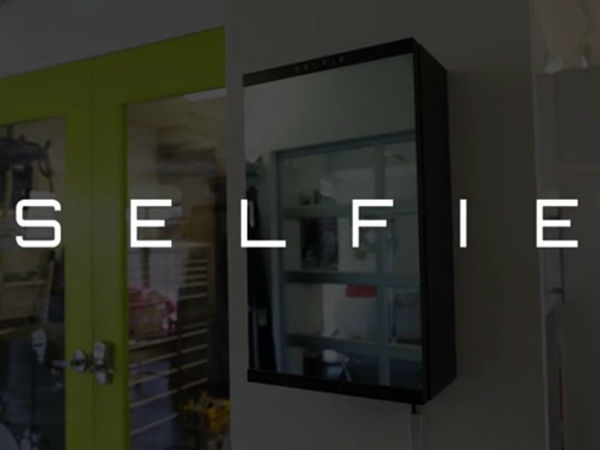
Selfie எடுக்க இனி Phone வேண்டாம் இந்த கண்ணாடி போதும்


Selfie என்ற கண்ணாடி உங்களை Selfie எடுத்து அதனை உங்களது Twitter பக்கத்தில் பதிவு செய்யும். ஐஸ்ட்ராடஜி லேப்ஸ் (iStrategyLabs) நிறுவனம் தயாரித்த இந்த கருவியில் உண்மையில் இருப்பது Make Mini
நேலைகளை மேலும் சுலபமாக்கும் நோக்கில் இந்த மென்பொருள் வடிவமைக்கப்பட்டுள்ளது. இந்த கண்ணாடி மூலம் எடுக்கப்படும் செல்பீக்களுக்கு Logo சேர்க்கப்பட்டு ட்விட்டரில் பதிவு செய்யப்படுவது குறிப்பிடத்தக்கது. இந்த கருவியை நீங்களும் வாங்க iStrategyLabs நிறுவனத்திடம் முன்பதிவு செய்யலாம். இது எப்படி வேலை செய்கின்றது என்பதை இன்த வீடியோ மூலம் பார்த்து தெரிந்து கொள்ளுங்கள்.

Mobile வெடித்து சிதறாமல் இருக்க என்ன செய்ய வேண்டும்


சமீப காலங்களாக Mobile வெடித்து சிதறுவது வாடிக்கையாக அரங்கேறி வருகின்றது. உலகம் முழுவதும் பலரது Mobile வெடிக்கின்றது, சில இடங்களில் அவற்றை பயன்படுத்துபவர்களுக்கும் அதிகளவு காயங்கள் ஏற்படுகின்றன. Mobile வெடிக்காமல் இருக்க என்ன செய்ய வேண்டும்

Battery 

எப்பொழுதும் Original Battery களை மட்டுமே பயன்படுத்த வேண்டும்.

Charger

 Mobile Charger ம் Originalலாக தான் இருக்க வேண்டும், போலி Mobile Charger Mobile கு அதிகளவில் மின்சாரத்தை செலுத்தும் இதனால் சில சமயங்ளில் Mobile வெடிக்கும்.

Mobile

 Mobile, Batteryமற்றும் Charger என அனைத்தும் ஒரே நிறுவனத்தை சேர்ந்ததாக இருக்க வேண்டும்.

Charge

Mobile Chargeல் இருக்கும் போது அழைப்புகளை மேற்கொள்ள கூடாது.

ஈரம் 

Mobile ஈரமாக இருக்கும் போது உடனடியாக Charge செய்ய கூடாது

Battery

Battery சேதமடைந்தால் உடனடியாக அதனை மாற்ற வேண்டும்.

Charge

Mobile Battery Charge செய்து முடித்த பின் உடனடியாக போனினை சார்ஜரில் இருந்து எடுத்து விட வேண்டும்.
சூடு 
Battery அதிகளவு சூடாக அனுமதிக்காதீர்கள்
வழிமுறைகள் மேலே குறிப்பிடப்பட்டுள்ள வழிமுறைகளை சரியாக பின்பற்றுங்கள்
Battery அதிக பட்சம் Mobile வெட்த்து சிதற காரணமாக இருப்பது போலி நிறுவனங்களின் கருவிகள் தான், முடிந்த வரை அவற்றை பயன்படுத்தாமல் இருப்பது நல்லது

Internet Error Codes பற்றி அறிந்துகொள்வோம்.(Error 404......etc)


Browserல் இடையிடையே சில இணையப்பக்கங்கள் திறந்துகொள்வதில் சில பிரச்சனைகள் ஏற்படுவதுண்டு. அதன்போது சிலவகையான ''Error Codes'' தோன்றும். அவை என்னென்ன காரணத்தால் தோன்றுகின்றன. என அறிந்து கொண்டால் அவற்றை சரிசெய்யலாமல்லவா.


Error 400 - தவறான கோரிக்கை. அதாவது நீங்கள் AdressBAR ல் தட்டச்சிட்ட URL name தவறாக இருப்பதால்(spelling mistake) இந்த Error Code தோன்றும்.


Error 401 - இது உங்களுக்கு உரித்துடையதல்லாத கணக்கினுள் நுழைய முற்படும்போது தோன்றும். அதாவது நீங்கள் உங்கள் இணைய கணக்கினுள் நுழைய தட்டச்சிட்ட username and password என்பவற்றில் ஏதாவது தவறிருந்தால் இந்த Error Code தோன்றும்.

Error 403 - இந்த Error Code நீங்கள் முடக்கப்பட்ட அல்லது தடைசெய்யப்பட்ட பக்கமொன்றையோ அல்லது காலாவதியான (domain) தளமொன்றினை பார்க்க முற்படும்போதோ தோன்றும்.

Error 404
- இது பலருக்கும் பழக்கப்பட்ட ஒரு Error Code. வலை உலவலில் அடிக்கடி இந்த Error Code தோன்றி உங்களை எரிச்சலூட்டியிருக்கும். இது நீங்கள் திறப்பதற்கு முயற்சிக்கும் பக்கம் வலைத்தளத்திலிருந்து அகற்றப்பட்டிருந்தாலோ அல்லது அந்த பக்கம் மறுபெயராக்கம்(re-named) செய்யப்பட்டிருந்தாலோ தோன்றும். சிலவேளைகளில் URL தவறாக இருந்தாலும் இந்த பிரச்சனை ஏற்படலாம்.

Error 408 - உங்களின் கோரிக்கை உரிய நேரத்தில் நீங்கள் திறக்க விரும்பிய பக்கங்களின் சேவை வழங்கிகளான சேர்வர்களை சென்றடையாத போது இந்த Error Code தோன்றும்.

மேலும் சில Error Codes......


Error 500 -Internal error.

Error 501 - Not Implemented.

Error 502 - Bad Gateway.

Error 503 -Service unavailable.

Error 504 - Gateway Time-Out

Error 505 - HTTP Version not supported/unknown host

Error 500 - 599 - Server Errors. 
பொதுவாகServer களில் ஏற்படுகின்ற பிரச்சனைகள் காரணமாகவே இந்தவகை Error Codes தோன்றுகின்றன.

Iphone மூலம் கணினியை இயக்க புதிய செயளி

Android கருவிகளை தொடர்ந்து Google நிறுவனம் IOS கருவிகளுக்கும் புதிய செயளியை வெளியிட்டுள்ளது. இந்த செயளி மூலம் வாடிக்கையாளர்கள் கணினியை Iphone அல்லது ipad மூலம் பயன்படுத்த முடியும்.
Chrome Remote Destop என்றழைக்கப்படும் இந்த செயளியின் IOS பதிப்பு மூலம் கணினியை Smart Phone அல்லது Teblet மூலம் இயக்க முடியும். மேலும் இந்த செயளி உங்கள் நண்பர்களும் சிறிது நேரம் கணினியை பயன்படுத்தும் வசதியை கொடுக்கின்றது. இதை பயன்படுத்த, முதலில் கணினியில் Remote Access பதிவு செய்ய வேண்டும், இதன் பின் IOS கருவியில், செயளியை Open செய்து இணைக்கப்பட்ட கணினியை இயக்க முடியும். இந்த செயளி Appleன் AppStoreல் பதிவிறக்கம் செய்து கொள்ள முடியும்.

ViroFilT Pendrive security v 1.0


ViroFilT Pendrive Security is a simple to use application designed to help you detect potential threats stored on local or removable drives. The tool can detect various types of malware, including the shortcut virus or dangerous items that are hidden. Moreover, it can perform security cleaning for the selected drive.
Scan local or removable drives

ViroFilT Pendrive Security is designed as a protection tool that can detect files and folders that present a risk of infection for your system. The program runs in the background and can scan the selected drive on demand. 

You can choose to scan either a local drive, the entire system or a USB drive you connected to the computer. The program can automatically detect the connection, the type of the drive and the letter, displaying them in the interface.

Once the flash drive is detected, the scanning option is automatically activated. The scanning report is displayed in the designated tab, in real time, based on several criteria: viruses, unwanted shortcuts or hidden files/folders.
Protect your system by detecting threats

ViroFilT Pendrive Security can detect several types of threats, as well as erase the items it finds as dangerous for your system. You may view the entries prior to erasing them, in order to select those you wish to erase and un-check the false alarms. 

The process can go on in the background, if the drive is large and the latest detected items are displayed, as a preview in the dashboard. Moreover, the program allows you to enable/disable the Task Manager, Control Panel, Registry editor, Command Prompt or the option to hide files/folders.
Protection against shortcuts and hidden items, not viruses

While ViroFilT Pendrive Security can quickly detect hidden items and shortcuts, the program cannot detect the Eicar test file. This document is usually viewed as a dangerous virus, by most security software. Moreover, it can only perform the drive scan on demand and even if the program generally runs in the background, it does not offer real time protection.
Download Here

Download Link

Windows 8 32/64bit Version : http://goo.gl/Bn10Jq


Windows 7 32bit only Click Here : http://goo.gl/EH5jkI


Windows 7 64bit only Click Here : http://goo.gl/pfs7i3

Official Page : www.facebook.com/virofilt

Description :

* Scan Entire System

* Removable Disk Scanning with Automatically Detection

* Removing Viruses & Trojans, Worms

* Removing Unwanted Shortcuts LNK files in your Pendrive

* Neutralize Hidden Folders & Files in Your Computer and Pendrive

* System Tweaks

* Disable & Enable Task Manager Program

* Disable & Enable Registry Editor

* Disable & Enable Control Panel

* Disable & Enable Command Prompt

* Show Hidden Files


www.4shared.com
Download at 4shared


R.Sakthikumar


Studying Dip. in Information Technology 3 Year

(2012-2015)
A.D.J Dharmambal Polytechnic College, Nagapattinam
Nagapattinam 611001